顯示具有 Google Service 標籤的文章。 顯示所有文章

星期五, 9月 27, 2013

使用香港Play Book後感(買書及閱讀篇)

Play Book買書和買App一樣,一按後,打入密碼,便可。不過Play Book有Free Sample可先選(有十多頁可看)~~~


我的Nexus 7已有Play Book App不用再特意下載,Play Book App的主介面(看到嗎,和Music一樣有Offline Mode)~~~


進入書籍內,已是全螢幕觀看,有需要才按一下Display,叫出Menu(文字y方面,720p Display也看得舒服)~~~


左下角,可以叫出Chapters、Bookmarks和Notes。這本書Chapters便做得不好 =.=


右上角有Theme選擇~~~


也有Setting一項~~~


不過Setting沒有甚麼可選~~~


另外,提一提,書籍除了左揭右,還有右揭左,差點以為自己買書是不是出了問題 =.=


內容來說香港Play Book還可以,在中文書方面Amazon.cn簡體字不合我脾胃,古書當然可以。24Reader不用比、首尚的App介面太差。真希望Amazon來香港和Play Book比一比~~~

使用香港Play Book後感(選書篇)

香港終於能用上Google的Play Book服務,當然滿心期望的試試看。原因本地的電子書店的App介面實是太差,選書買書都不方便。那Play Book呢?


和Play Store賣App的介面差不多 ,分類目錄還可以啦~~~


分類目錄下還有子目錄,不過再用子目錄找書,大家將找不到中文書 =.=


另外,Play Book的Search功能廢到不行,Search作者不能、Search出版社不能,就算有Search result的關聯度也低得太不像話 =.=


價錢方面呢?用"李天命的思考藝術"比較一下,商務實體書賣HK$98


Play Book原價HK$78,特價HK$70.2。即是說大約是實體書的八折和七折,舊書不算吸引。


不過也有超值之選的 :P


商務特價也賣HK83.3,Play Book用不到四折的價錢便買到。


另外免費書呢?香港Play Book還沒有中文書哦,失望~~~

星期一, 8月 12, 2013

試用Android Device Manager

之前已經有新聞說Google開啟Android Device Manager的服務,幫助用家尋回失機及清洗失機上的資料(這個好幾年前的要求終於有了),不過新聞好像沒有說明Web控制的頁面在哪?

今日逛網時看到有人貼出來便試一試吧
https://www.google.com/android/devicemanager


先說尋找失機功能,HTC ONE SV在室內的話,不加上Wifi是不能定位的,雖然定了位也不太準確,但總算定位成功。而只有Wifi的Nexus 7無論多貼近窗邊,定位也失敗~~~

至於Ring的功能,手機上無論是甚麼設定,只要在Web介面送出Ring要求,ONE SV也會有音效提示,用來尋找手機。不過在Nexus 7已經不論關掉Wifi的可能,只要關掉音效,在Web介面怎樣按Ring要求,Nexus 7也默默無聲 Orz

到Erase機方面,當然要安裝Android Device Manager,在Web介面,Device的下方,便有提示"Send a notification to a device"


不過Google也要求在使用Erase機功能前,先來一次factory reset。這個是十分麻煩的事情(第三方軟件做同樣也不需這樣)。今次在Nexus 7上試,只要連上網絡,在Web介面按"Erase Device",Nexus 7差不多便同步reboot及Erase機(Erase機功能在手機上不一定包括sd card)~~~

在我來看除非大家對Erase機功能很重要,不是的話都是等下次換Android Device時才啟動Erase機功能吧 :P

星期三, 5月 01, 2013

Google Plus留言系統使用中~~~

終於把Blogger從舊的留言系統轉成新的Google Plus留言系統。其實是我懶,轉Google Plus留言系統,在Blogger裡按一下便可以~~~


對我來說,轉不轉其實問題不大,因為我會把新文章Share到各個社交平台,要留言的朋友自然都會在社交平台留言,看一看自己的留言紀錄,三年也不超過廿條留言。(明顯這裡CD- ROM比較多)

而Google將Blogger引入Google Plus留言系統,是對Blogger有利些,還是對Google Plus有利些呢?在我這個例子中,其實誰也沒有幫助誰:
  • 我的Blog沒有Spam留言,所以Google + 的實名制留言作用不大。
  • 基本上Blog上的文章都會轉發到Google + 使用新留言系統應該不會一下子令我Google + 人氣變得活躍。
  • 有興趣看我文章的早就RSS,懶得Circle我吧 XDDD
  • Google + 是鬼城,要增人氣?親身用過的人,便知Google + 不是傳言的鬼城。
不過Google還是不停的為Google Plus推人氣,基本上今次Blogger留言系統的改變,都是為Google Plus作試驗,希望有一日Google Plus的留言系統如Facebook的留言系統在不同的網站出現 (記得Google+ Sign-in嗎?)

P.S.希望真的是這樣,如果說為掃走Blogger作準備,我會很苦惱呢?

星期二, 3月 05, 2013

用Android Upload Music到Google Play Music

之前寫過Blog文怎樣把Google Play Music的音樂從Android裝備中下載來再Share給朋友。之後便有網友問,能不能反向操作,用Android Upload Music到Google Play Music又能不能?這個我也未試過?於是在網上爬資料,發現官方無能為力,不過配合第三方服務下,Android便能Upload音樂到Google Play Music~~~

首先,大家要使用Dropbox服務,再來在PC/Mac上的Google Music Manager下設定一下。在Add folder,新增Dropbox內的folder(我新增一個Music Upload的folder)


在手機上,把需要Upload的音樂放到之前的folder內(我的是Music Upload)


同步完成後,Google Music Manager便會自動把歌曲upload到Google Play Music上。當大家在Android再用Play Music,便能用Streaming方法聽回剛剛upload的歌曲 :P

P.S. 其實除了Dropbox,其他可以同步folder的Cloud Service也可以~~~

星期四, 2月 28, 2013

Chrome上偽Wii U玩法 --- Chrome Super Sync Sport

Google Doodle的小遊戲大家可能玩了不少,今次Google又有新東西玩 --- Chrome Super Sync Sport。雖然名字上有Chrome字樣,但我自己用Firefox同樣可玩,沒有任何問題(其他的Browser自己試la),當中有三個小遊戲 --- 跑步、踏單車、游泳。


選擇好,便可選擇單機或多人遊戲~~~


之後便要準備拿出你的手機或Tablet作GamePad~~~


在手機或Tablet輸入網址和認証碼,又是Firefox、Chrome也行(WebOS的Browser便不行了)


 手機上輸入認証碼的網址便是這樣的~~~


 選擇角色,在電腦上只能看不能選~~~


選要在手機或Tablet上才可選~~~


 比賽時電腦的畫面~~~


手機上努力掃吧~~~


比賽完成,可以把成績share到Google Plus,今次不止Google Plus,還可以share到Facebook和Twitter~~~


試完才發覺兩個顯示屏要做好遊戲也不易,如選主角時便令我有些混亂。有興趣的朋友快些試吧~~~

星期三, 2月 20, 2013

在Android用Google Play Music下載,再用其他Player播歌的方法

其實在Google Play Music (Cloud)上的歌,最簡單當然是local連上PC/Mac的Music Library,Copy & Paste便解決所有問題。

不過我想在手機上完成以上程序,行嗎?行,但當然要折騰一番。

首先在Android的Play Music裡選擇你要下載的專輯,在Cover旁有一個"按釘"的按鍵,按下便可,又或選右手面的三角型鍵(Menu鍵),便有Keep on device的選項。


"按釘"變為藍色,即完成下載,歌曲已經在Android Device裡~~~


回到自家的Music Player卻找不到?


到/sdcard/Music/ folder內也找不到歌曲的mp3檔?


其實Google Play Music下載好的mp3是存放在/sdcard/Android/data/com.google.android.music/files/music/ 的folder內~~~


全是數字名怎找哦?如果你之前沒有試過Keep on device,你看見的就只有剛下載的歌曲,如果之前試過又怎樣?用file manager sort by date,看回今天日期便找到~~~


Copy and Paste回/sdcard/Music/,理應便行(好心機的當然起一個專輯folder放著),但我發現我手機上HTC music player沒有更新play list,於是便要安裝Rescan SD的App 。我的/sdcard其實是內存空間,如果大家的/sdcard是實體sd card內,其實在Setting>Storage>Storage card>自Unmount storage card再mount回,就應該能完成更新~~~


至於Rescan SD推介,首選Rescan Media,安裝完成在launcher按一下icon便完成Rescan~~~


 再回到Music Player,便找到了,不過....


我自己便接受不了,於是用iTag-音樂標籤編輯器修正一下,不過首先用file manager把mp3改回正確名字先,之後又要用Rescan多一次。當然明白過後,大家可以完成所有file manager工作才Rescan~~~

itag的主介面,選Songs或Ablum其實沒所謂,只是尋找歌曲的方法不同~~~


選好歌曲,拉到下面"Match with title",按下便開始搜尋,不過今次找不到(中文歌試過也不錯,估不到日文歌中伏),便要下面手動加入 =.= 反是Cover無論iTag或HTC自家服務一找便找到~~~ 當然又要Rescan一次


 完成圖 ^^V


當然有人問好這樣很很很麻煩吧,的確是,不然怎算折騰。不過當你有朋友想要你Play Music內的歌曲,而你又知道share數字名mp3再加Play Music ScreenShot,她也不會滿意時,宅男們識做la XDDDD

星期六, 12月 29, 2012

[Addon] Google 検索ツールをサイドバーへ Userstyle --- 回歸前代Search工具列

不知大家有沒有發現,Google Search工具列又改版,從左面改到正上方。作為已經是16:9的Display的用家又經常用Search工具列的我,把Google Search工具列改成正上方,浪費了我的寬螢幕,下下改選項都要點選才行 =.=


結果在網上爬文找到Google 検索ツールをサイドバーへ~~~


無論是Firefox或Chrome都可以使用,不過要先安裝Stylish~~~


安裝完成,就可以變回前版的效果~~~


在Google Search未肯改回左面前,這個addon我不可缺 :P

星期二, 6月 28, 2011

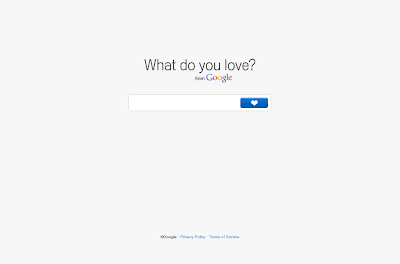
wdyl.com --- What do you love?

今日Google又有新產品推出(不過未正式發佈的) --- wdyl.com,全寫便是What do you love?如果你對Google大愛,是他們的忠實fans的話,一定不要錯過~~~

看看主頁面先,和Google Search的首頁一樣簡潔,只是Search Icon變成藍底白心的icon~~~


暫時在首頁中文Searching有亂碼,不過在Searching Result頁右手面的Search  Bar Search中文卻沒問題 =.=


如上圖所見,用wdyl.com作search能用keywords Search Google內所有的服務,以下用WebOS作例子~~~


而且很貼心,按下你需要的Search Result後,會自動新開一個tab顯示,不用back來back去。對我來說有沒有用呢?不是沒用,而是不隨手。每個Google Service Result好像隨機放置,不能像iGoogle自定位置就是不爽,最想看的反是在最底 =.=

希望正式發佈時不會這樣就好了~~~